Jika anda sudah menggunakan program tune up pada komputer anda, mungkin anda perlu menambahkan program yang satu ini, program ini sangat handal untuk memperbaiki registry yang error pada komputer anda.
Karena program ini berbeda dengan program-program registry lainnya, program ini masuk ke peringkat 1 sebagai jajaran program terbaik versi http://registry-cleaners-software-review.toptenreviews.com/, sebagai program pembersihan registry paling baik.
Kelebihan-kelebihan yang ditawarkan yaitu:
* Meningkatkan kinerja komputer Anda. Setelah menggunakan Registry Reviver Anda akan melihat perbaikan langsung dalam kinerja PC Anda dan stabilitas.
* Stop PC crash dan kesalahan - Dengan menjalankan Registry Reviver secara teratur, PC Anda akan boot lebih cepat, lebih stabil, dan terhindar dari system crash.
* Tidak perlu repot-repot memanggil ahli komputer ke rumah anda, untuk mengecek komputer anda dan mendiagnosa kesalahan Registry dan mengeditnya menggunakan alat manual. Registry Reviver melakukan semua ini untuk Anda, dan lebih, cepat dan mudah.
* Mudah dalam penggunaan (user friendly)
* Membuat PC anda selalu optimal
Download Registry Reviver Full Version

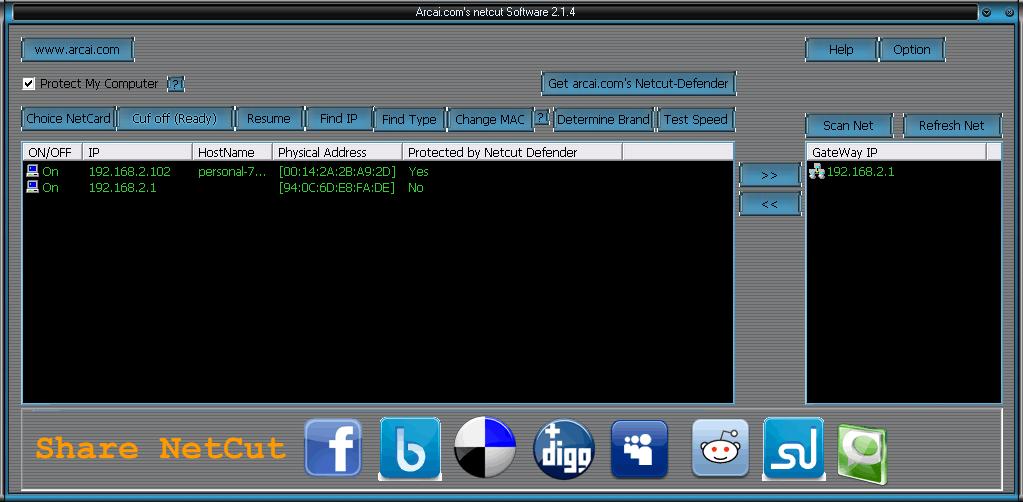
Kali ini saya ingin sharing sebuah program yaang merupakan tool network, yang digunakan untuk memutus jaringan LAN baik LAN Kabel ataupun Wireless pada user. Sebelumnya saya sharing di sini berharap kalau program ini jangan digunakan untuk mengerjai atau menjahili orang lain. Gunakanlah program ini sebagaimana mestinya.
Misalkan dalam suatu cafe anda menemui orang yang memakan bandwith sendiri untuk mendownload, sehingga akifitas brwosing anda terganggu, anda bisa menggunakan software ini, atau untuk menghentikan penyusup/orang lain yang masuk ke jaringan lingkungan anda.
Software di sini ditujukan bagi pengguna Sistem Operasi Windows, Windows XP, Vista 32 dan 64 bit.
Berikut adalah screenshootnya:

Download Netcut (32 & 64 Bit)
Selengkapnya…

Mungkin anda sudah banyak yang tahu mengenai program-program TuneUp untuk meningkatkan kinerja komputer anda, terutama yang menggunakan OS keluarga Windows. Kali ini sauya ingin membahas tentang salah satu program tuneup yang tidak kalah dengan program tune up lain.
Dimana program ini menawarkan banyak kelebihan dibanding program tuneup lain, serta tampilan program yang lebih modern. Langsung saja ya..hehe. Nama program ini adalah Advanced SystemCare Pro, yang merupakan produk dari iobit.com.
Program ini tidka gratis, alias berbayar, namun kali ini saya akan memberikan program ini full version (Program + Serial), berikut adalah kelebihan dari program Advanced SystemCare Pro:
- Menyediakan 20 tool yang didedikasikan untuk kebutuhan user, seperti mengoptimalkan dan memperbaiki sistem
- Membersihkan Registry, defrag, sistem tune-up, memperbaiki pintas, menghapus privasi, membersihkan file sampah, optimasi harddisk, dan lain sebagainya.
- Mempercepat browsing, karena secara otomatis menghapus cache, cookies, dan optimasi browser agar lebih nyaman dipakai.
- Dan kelebihan lainnya.
Berikut screenshootnya:

Download Advanced SystemCare Pro
Download Serial Number

Defaultnya Microsoft Office tidak menyediakan fitur tab dalam aplikasi-aplikasi Microsoft Office (Microsoft Word, Excel, Power Point, dll).
Tetapi kita dapat menambahkan fitur tab pada Microsoft Office dengan menggunakan program
Office Tab. Dimana program ini dapat memudahkan kita dalam mengerjakan pekerjaan seperti mengetik document yang berbeda dalam jumlah banyak, Membandingkan document-document yang berbeda, dll.

Sehingga kita tidak perlu membuka banyak aplikasi Microsoft Office dan hal ini tentu menghemat pamakaian memory pada PC kita. Office tab ini dapat digunakan pada Microsoft Office 2003 dan 2007.

Download: Download Office Tab

Pernakah anda mendownload sesuatu dari
indowebster.com, rapidshare.com, 4shared.com mediafire.com, atau ziddu.com? jika pernah apakah anda pernah merasakan kerepotan saat setiap kali anda mendownload di sana? biasanya jika anda mendownload di rapidshare dan 4shared anda akan kerepotan dengan banyak mengklik link untuk mendownload file tersebut. Jika pada indowebster anda biasanya kerepotan dengan memberi nama terlebih dahulu dari file yang anda download, karena pada indowebster penamaan file dari server diberikan dengan karakter dan nomor acak.
Untuk mengatasi masalah itu anda perlu mencoba freerapid dari wordrider.net yang merupakan software untuk mendownload tanpa harus melakukan banyak klik karena software ini akan langsung otomatis menjalankan proses download saat link dimasukkan dan proses download berjalan. Dan software ini juga dapat mendownload beberapa link dalam satu waktu. Dan pada website indowebster software ini membaca link bukan pada karakter dan nomor acak yang diberikan indowebster, tetapi berdasarkan file asli dari server. Sehingga anda tidak perlu melakukan rename pada file yang ingin anda download.
Kelebihan software ini dapat melakukan download file banyak hanya dengan satu kali copy, karena software ini dapat melakukan auto monitoring terhadap link halaman yang anda copy, selanjutnya anda klik start, maka software ini langsung melakukan proses download sendiri dan anda hanya tinggal menunggu sampai proses download selesai.
Contoh jika anda ingin mendownload dari indowebster:
- Blok halaman yang ingin anda download pada halaman indowebser, lalu klik kanan dan copy.

- Pada software Freerapid pilih add url lalu masukkan url yang anda copy tadi, bila pada jendela ini langsung terdapat link yang anda copy tadi maka anda bisa langsung memilih start untuk melakukan proses download.

- Maka proses download akan berjalan, dan anda hanya menunggu sampai proses download selesai.
Untuk mendownload dari rapidshare caranya sama seperti di atas, dan anda hanya tinggal memasukkan link rapidshare pada jendela insret new url, dan tunggu sampai proses download selesai.
- Ini merupakan tampilan setelah anda selesai mendownload.

- Dan ini adalah jendela properties alamat website dari file yang anda download.

Freerapid ini bisa mendownload dari bermacam-macam hosting dan service, untuk lebih jelasnya anda bisa melihat pada alamat ini: http://wordrider.net/freerapid/
Untuk mendownload Freerapid anda bisa mendownload di sini

USB Virus scaner merupakan sebuah antivirus proteksi yang digunakan untuk memproteksi komputer anda dari virus-virus yang menyerang dari dalam flashdisk yang terinfeksi virus, Cara kerja program ini sama dengan program
USB Disk Security, yaitu mencegah virus pada saat flashdisk pertama kali dimasukkan ke dalam komputer, dengan melihat dan menghapus file autorun.inf yang dianggap berbahaya.
Tetapi USB Virus Scan ini memiliki banyak kelebihan dibanding dengan program lainnya, diantaranya yaitu dapat mencegah virus masuk tidak hanya dari flashdisk, tetapi dari media penyimpanan USB lainnya, seperti : pen drive, flash drive, flash card, USB stick, secure digital card, removable storage, portable storage, mp3/mp4/ipod media player dan seluruh media penyimpanan USB.
Kelebihan lain yang dimiliki oleh USB Virus Scan ini yaitu :
- Tidak hanya dapat melakukan proteksi virus dalam media USB, tetapi dapat melakukan scanning memory, harddisk, dan removable disk.

- Dapat melakukan Fix system seperti perbaikan registry, file exe, folder options, task manager, safe mode, hidden file, dan data-data yang hilang dalam flashdisk yang sebelumnya diubah atau disembunyikan oleh virus.

- Dapat melakukan unlock USB Devices, apabila flashdisk anda tidak bisa distop atau dieject karena ada aplikasi yang berjalan, sehingga memungkinkan anda untuk tidak mencabut flashdisk secara paksa.

- Dapat dilakukan penguncian password apabila anda takut ada seseorang yang menggunakan program ini dan menghapus file penting tanpa sepengetahuan anda.

- Dapat melakukan immunize terhadap USB devices dan komputer anda, sehingga akan kebal terhadap virus yang masuk.
Immunize ini fungsinya hampir sama dengan tools USB vaksin dari Panda Security

Dapat dilakukan update secara online seperti antivirus lainnya


Untuk mendapatkan program ini anda bisa mendownloadnya di sini : http://www.usbvirus.com/download.html
Program ini sebenarnya trial, hanya bisa digunakan hanya dalam 30 hari, untuk anda yang ingin mendownload program full versionnya silahkan klik di sini.

Anda pasti pernah mengalami saat flashdisk tidak mau dieject atau di safely remove dari komputer, pada komputer hanya menampilkan bahwa flashdisk tersebut tidak bisa di safely remove tanpa memberitahukan kenapa sebabnya. Sebenarnya hal itu dikarenakan banyak hal.
Antara lain :
1. Ada program atau file dalam flashdisk anda yang masih berjalan pada komputer.
Contoh : Pada saat anda membuka dokumen Microsoft Word dari dalam flashdisk anda tidak menutup dokumen itu, hal itu menyebabkan flashdisk tidak bisa di safely remove.
Solusi : Tutup semua dokumen, program, atau file yang dibuka melalui flashdisk.
2. Ada program dari komputer yang memasuki atau mengeksekusi flashdisk.
Contoh : Pada saat anda memasukkan flashdisk ke komputer ada antivirus yang langsung otomatis menscan device yang masuk dalam komputer, sehingga flashdisk tidak mau di safely remove. Atau ada virus yang masuk dalam flashdisk anda.
Solusi : Stop scaning antivirus. Dan jika ada program lain yang berjalan, maka bisa anda gunakan task manager (Ctrl+Alt+Delete), kemudian anda lihat program apa yang berjalan pada flashdisk anda pada tab processes setelah itu matikan proses yang berjalan.
Apabila ada program asing yang berjalan/virus maka matikan saja prosesnya.
3. Ada program safely remove tersendiri pada flashdisk tertentu.
Contoh : Ada sebagian flashdisk yang memiliki program portable tersendiri dan dalam flashdisk itu juga menyediakan safely remove sendiri untuk menutup semua program tersebut pada flashdisk, jadi flashdisk tersebut tidak bisa di safely remove dengan cara biasa.
Solusi : Safely remove flashdisk dengan menggunakan program portable tersebut.
Solusi lain untuk mengatasi masalah flashdisk yang tidak mau di safely remove yaitu dengan menggunakan software USB Safely Remove dari www.safelyremove.com. Software ini berfungsi sebagai tool untuk mengeject flashdisk yang tidak bisa di safely remove, tool ini akan menampilkan program apa saja yang berjalan pada flashdisk pada saat anda tidak bisa mengeject, kemudian anda bisa mematikan proses yang bejalan dengan memilih forced stop, maka program akan tertutup.


Penting : pastikan anda sudah menyimpan semua dokumen pada saat anda mengeject flashdisk.
Anda bisa mendownload software ini di sini (Software full beserta license key)

Sangat membantu apabila dalam komputer kita terdapat software ini, Universal Viewer merupakan software yang dapat membantu kita untuk membuka bermacam-macam file yang terdapat dalam komputer.
Dimana software ini sangat membantu kita apabila kita ingin membuka banyak file tanpa harus membuka aplikasi-aplikasi yang memakan memory komputer. Dan membantu kita apabila kita mendapatkan data atau file yang kita tidak mempunyai aplikasinya. Misal : File Microsoft Word 2007 docx tidak bisa dibuka dengan Microsoft Word 2003, tetapi dengan Universal Viewer kita bisa membukanya.
Software ini dapat membuka file-file bertipe text, image (jpg, jpeg, giff, png, tiff), office (doc, rtf, xls), audio (wav, mp3, midi), video (avi, mpg, wmv), html, dan xml

Kelebihan software ini yaitu apabila kita membuka file office dalam suatu foder dan kita ingin membuka file office lain yang ada dalam folder tersebut maka kita hanya perlu meng-klik next file atau previous file untuk membuka file-file berikutnya. Begitu juga dengan image, video, audio, dan dokumen lainnya yang masih dalam satu folder.
Anda juga bisa menambahkan plugins dengan mendownloadnya terebih dahulu untuk menambah cara kerja dari Universal Viewer dan menambah file yang bisa dibuka.
Untuk mendownload software ini klik di sini, dan untuk melihat daftar kumpulan Plugins bisa dilihat di sini.
Note: Untuk membuka file Office 2007 anda harus mendownload plugins terlebih dahulu, atau bisa langsung klik di sini.
Referensi :
http://www.uvviewsoft.com/

Bagi anda yang suka mengkoleksi photo-photo di dalam handphone, kamera digital, handycam, tentunya akan merasa kecewa bila koleksi photo-photo kita hilang karena suatu ketidaksengajaan, misal terhapus atau terformat.
Banyak aplikasi yang menawarkan untuk recovery data (mengembalikan data), namun recovery data tersebut hanya di khususkan untuk mengembalikan data pada hardisk dan flashdisk yang memiliki file system FAT atau NTFS, bukan pada media penyimpanan handphone seperti
MMC, Micro SD, Flash Card, Smart Media, SONY Memory Stick, IBM Micro Drive, Multimedia Card, Secure Digital Card(SD).
Memang ada software yang digunakan untuk mengembalikan data pada MMC, tapi setelah saya coba, banyak yang tidak optimal dalam mengembalikan data, contohnya untuk mengembalikan photo, photo dari hasil recovery tersebut banyak yang rusak dan tidak jelas gambarnya..
Bagi anda yang ingin photo-photo koleksi anda kembali, coba anda gunakan PC Inspector Smart Recovery. Software yang di sponsori oleh convar ini memberikan keunggulan dalam mengembalikan photo dan video yang hilang dalam Memory ataupun media penyimpanan lainnya
Cara menggunakannya yaitu :
- Download PC Inspector Smart Recovery di sini
- Setelah selesai, instal aplikasi tersebut, dan jalankan. Tampilan awal aplikasi ini adalah seperti di bawah ini :

- Setelah itu hubungkan MMC atau media penyimpanan lainnya ke komputer.

- Pada PC Inspector Smart Recovery, tahap pertama yaitu select device, yaitu pilih media penyimpanan ingin di recovery.
- Pada tahap kedua, select format type, yaitu pilih format file yang ingin di recovery. Kalau anda ingin merecovery photo, maka pilih format JPG
- Pada tahap ketiga, select destination, yaitu tempat untuk menyimpan data hasil recovery.
- Kemudian pilih start, dan tunggu hingga proses selesai
Proses software memakan waktu cukup lama karena selain tergantung dari besarnya media penyimpanan, keadaan file photo yang hilang pun membutuhkan proses yang lama untuk mengembalikannya. Tapi kinerja software ini hebat, karena software ini mampu mengembalikan photo dalam keadaan sediakala, saat photo itu belum terhapus.
Software ini mampu mengenali bermacam-macam tipe gambar, mulai dari JPG, TIFF, BMP, dan software ini juga bisa merecovery video dengan tipe video, seperti AVI, WMV, MOV. Apabila anda kurang puas dengan hasil recovery, anda bisa memakai intensive mode dengan memilih menu ‘File – Settings – kemudian pilih opsi intensive mode’ untuk mengulang pencarian yang lebih mendetail.

Untuk mendownload software ini silahkan klik di sini.
Referensi :
http://www.pcinspector.de

Untuk para penikmat musik tidak ada salahnya untuk mencoba pemutar musik mp3 yang satu ini, boleh dibilang ini adalah saingannya winamp, tapi menurut saya software ini mempunyai banyak kelebihan daripada winamp, pada player dilengkapi dengan model dan tombol-tombol setting yang tersusun rapih sesuai dengan skin playernya.
Kelebihan lain terletak pada skinnya, software ini menyediakan banyak skin yang lebih bagus dari winamp, semua skinnya mempunyai banyak model dan setiap model ditambahkan efek-efek 3 dimensi, gerak, dan lampu yang mengikuti suara musik sehingga membuat player musik tampak hidup.
Dan anda juga bisa mendownload plugins untuk menambah fungsinya.
Tidak hanya itu, software ini juga tidak begitu berat, sehingga tidak begitu memberatkan RAM Komputer anda, apabila anda ingin pause atau play musik, anda hanya tinggal meng-klik satu kali pada tray icon. Pada playlistnya juga hampir sama dengan winamp, anda bisa mencari judul atau nama penyanyi yang ingin di putar musiknya.

Pada skin anda tinggal mendownload skin yang di inginkan di sini, tidak terlalu besar dan anda tinggal meng-klik 2x untuk mengganti skinnya, atau klik kanan pada player dan pilih choose skin, maka akan keluar tampilan skin.

Berikut adalah tampilan skin-skin yang sudah saya punya.


Bagus-bagus kan skinnya?
Untuk yang ingin mencoba software ini silahkan download di sini.
Klik di sini untuk mendownload skin, dan klik di sini untuk mendownload plugins.

Apa anda pernah melihat gambar di samping sebelumnya? Ya, gambar di samping sangat mirip dengan gambar smile icon yang ada pada komentar di blogger. Hanya saja salah satu gambar di samping adalah sekumpulan bilangan ASCII yang menyerupai gambar aslinya.
Pasti anda penasaran, bagaimana cara membuat gambar ASCII yang hampir mirip dengan gambar aslinya, dulu saya juga penasaran, dan saya kira itu dibuat dengan menggunakan notepad atau microsoft word dan kemudian diedit ke dalam photoshop.
Ternyata pikiran saya dulu berlebihan, gambar ini bisa dibuat dengan menggunakan aplikasi ASCII Art Generator. Pada aplikasi ini kita bisa mengconvert gambar berformat apapun, termasuk gambar icon yang berukuran kecil menjadi gambar dengan bentuk kode ASCII, tidak hanya kode ASCII anda juga bisa mengconvert gambar menjadi bentuk RTF, HTML, dan format gambar lainnya, seperti gambar di bawah ini.


Tidak hanya gambar, anda juga bisa mengconvert text word ke dalam bentuk ASCII, seperti gambar di bawah ini :

Dan anda juga bisa membuat kreasi gambar ASCII sendiri, karena dalam aplikasi ini terdapat jendela editor Free Draw untuk membuat gambar ASCII.
Setelah gambar di convert kedalam kode ASCII, kemudian gambar akan di simpan dalam format txt notepad, jika anda ingin menyimpan ke dalam bentuk JPG,BMP, atau format gambar lainnya, anda tinggal mengkreasikan sendiri dengan print screen atau mengcopy kode ASCII ke dalam aplikasi pengolah gambar yang ada, seperti photoshop, paint, dll.
Untuk mendownload aplikasi ini silahkan klik di sini.